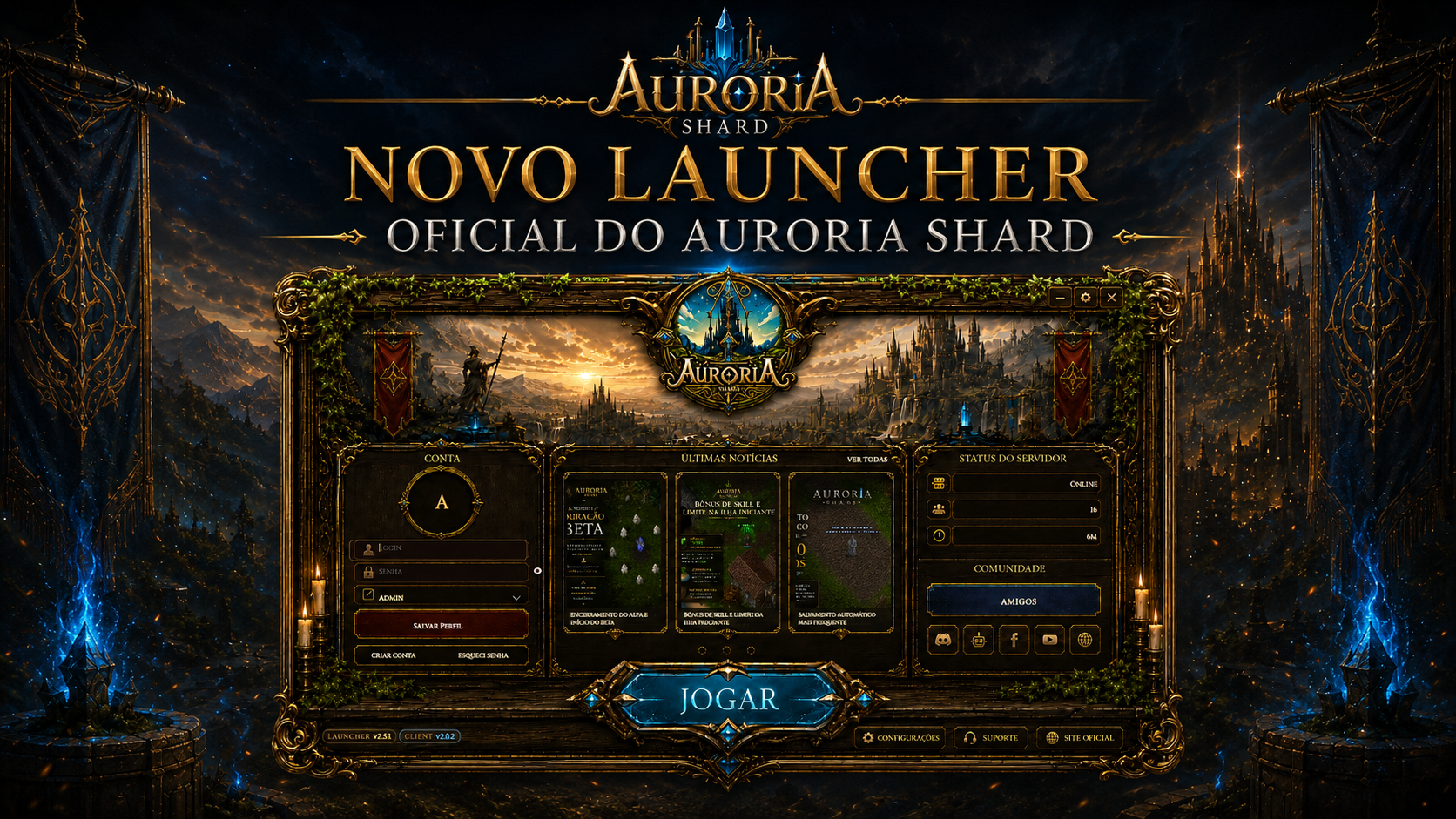
O Auroria Shard passa a contar com um launcher desktop novo, feito para substituir o instalador antigo. Ele centraliza download, atualização e entrada no jogo em uma única interface, com visual renovado e integração direta com o site.
Novidades
Launcher oficial v2 — interface moderna para baixar o cliente, atualizar arquivos e entrar no jogo com um clique.
Perfis de conta — crie perfis no launcher com o mesmo login e senha da sua conta no site; a senha fica protegida no seu computador.
Download e instalação guiados — se você ainda não tem o jogo, o launcher indica a pasta e baixa os arquivos automaticamente. Se já tem instalado, pode reutilizar a pasta existente.
Atualização automática do cliente — ao abrir ou antes de jogar, o launcher verifica e baixa só o que mudou, sem precisar baixar tudo de novo.
Atualização automática do launcher — novas versões do próprio launcher são aplicadas sozinhas quando disponíveis.
Status do shard — veja se o servidor está online e informações básicas antes de conectar.
Notícias no launcher — cards com novidades e atualizações publicadas no site, sem sair do programa.
Lista de amigos — adicione personagens e acompanhe quem está online; você recebe aviso quando um amigo entra.
Importação do launcher antigo — contas salvas no instalador anterior podem ser importadas automaticamente na primeira execução.
Bandeja do Windows — minimize o launcher para a bandeja enquanto joga e reabra quando quiser.
Melhorias
Reparar arquivos — opção para verificar e corrigir arquivos do cliente em caso de erro ou instalação incompleta.
Avatar por perfil — personalize cada perfil com uma imagem.
Atalho na área de trabalho — o instalador pode criar atalho para abrir o jogo mais rápido.
Como começar
Baixe o launcher em auroriashard.com.br (botão Launcher no menu ou em Primeiros Passos).
Execute o instalador e conclua a instalação — o launcher abre sozinho ao final.
Crie um perfil com login e senha do site.
Na primeira vez, escolha se já tem o jogo instalado ou se quer baixar em uma pasta nova.
Clique em Jogar — o launcher atualiza o cliente (se necessário) e abre o jogo.
Recomendações
Use a pasta recomendada em AppData se não quiser precisar de administrador.
Se o jogo estiver em Program Files, execute o launcher como administrador (botão direito → Executar como administrador) para evitar falhas na atualização.
Mantenha o launcher aberto enquanto joga para que amigos vejam você online e o status funcione corretamente.
Dúvidas ou problemas na instalação? Consulte Primeiros Passos no site ou abra um ticket no suporte.
— Equipe Auroria Shard
Entre na sua conta para reagir.